


AI摘要
诺言网络资源
详情
评论
问答
如何下载资源?
是否需要充值才能下载?
下载的资源是否有版权?
在 fnOS 上,系统将只安装在一块硬盘中。系统盘除系统分区以外的空间,可用于创建存储空间。你可以将单个或多个硬盘组成存储空间,在存储空间中创建文件夹和安装应用。无论是内置的硬盘、还是外接的硬盘,都可以创建存储空间并组成阵列(RAID)。
你可以通过网页端或 App 创建及查看存储空间,以下以网页端为例进行说明。
创建存储空间
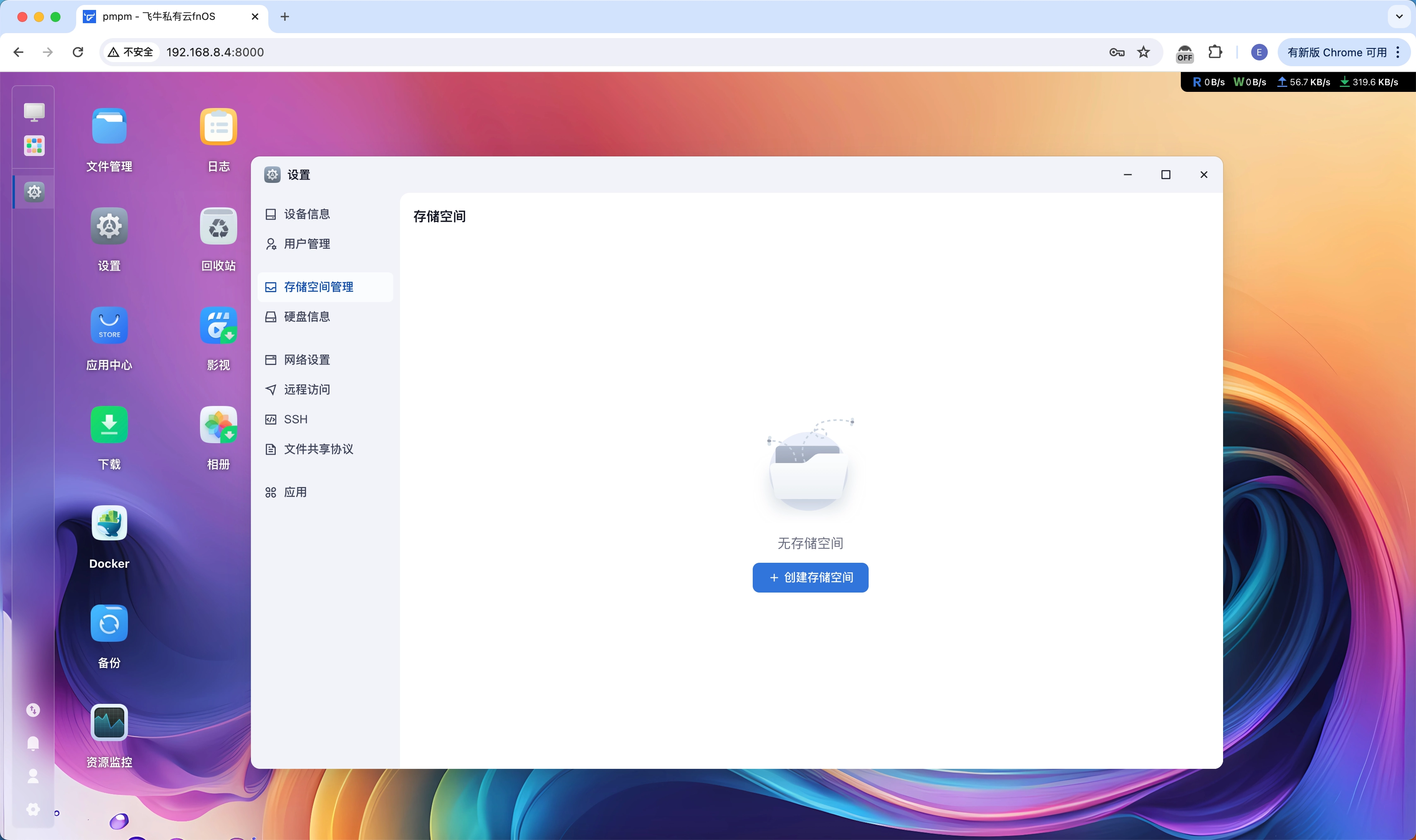
登录管理员账号,从桌面打开 设置 > 存储空间管理,点击 创建存储空间。
1. 选择硬盘
在页面左侧选择要用于创建存储空间的 1 个或多个硬盘。
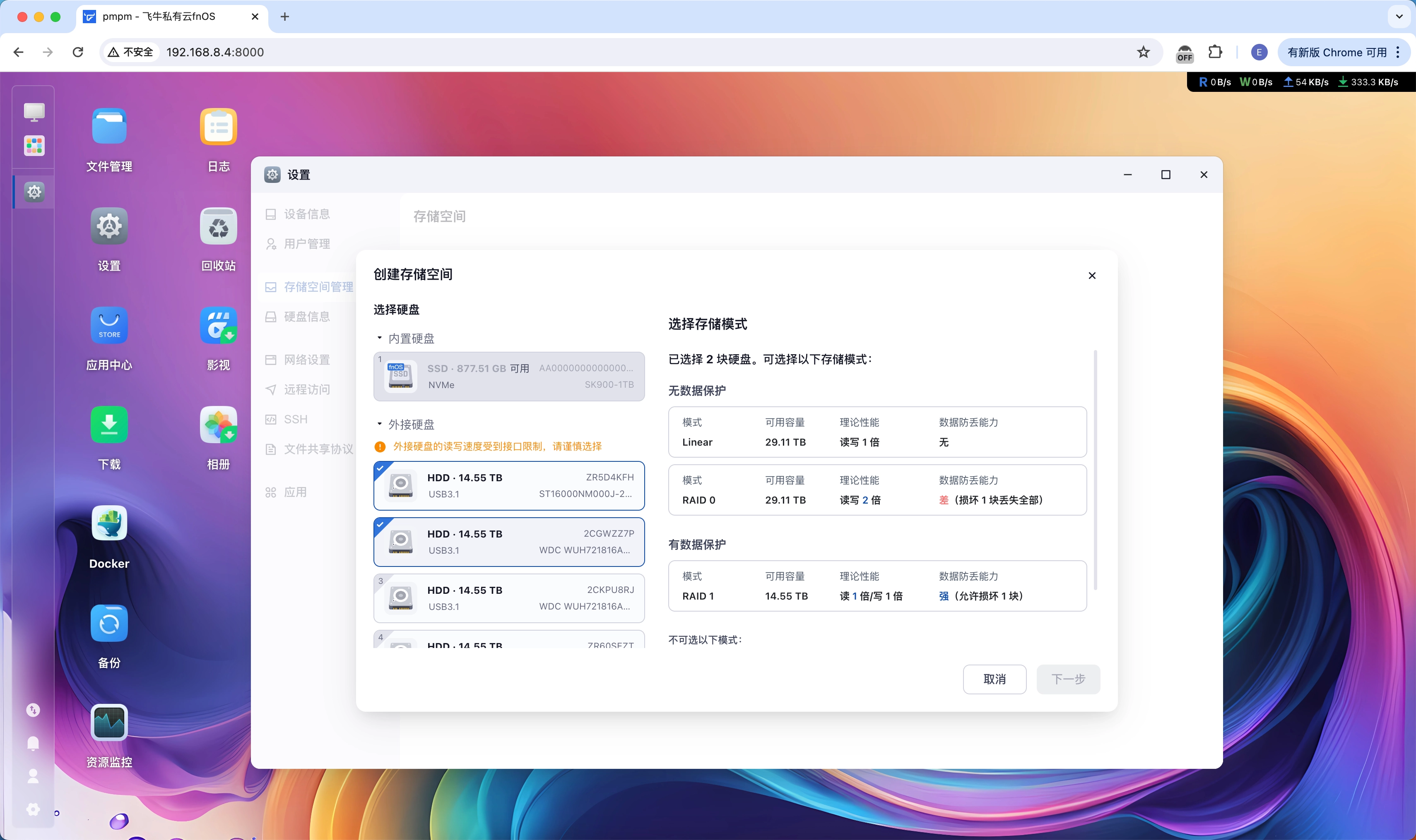
注意:
2. 选择存储模式
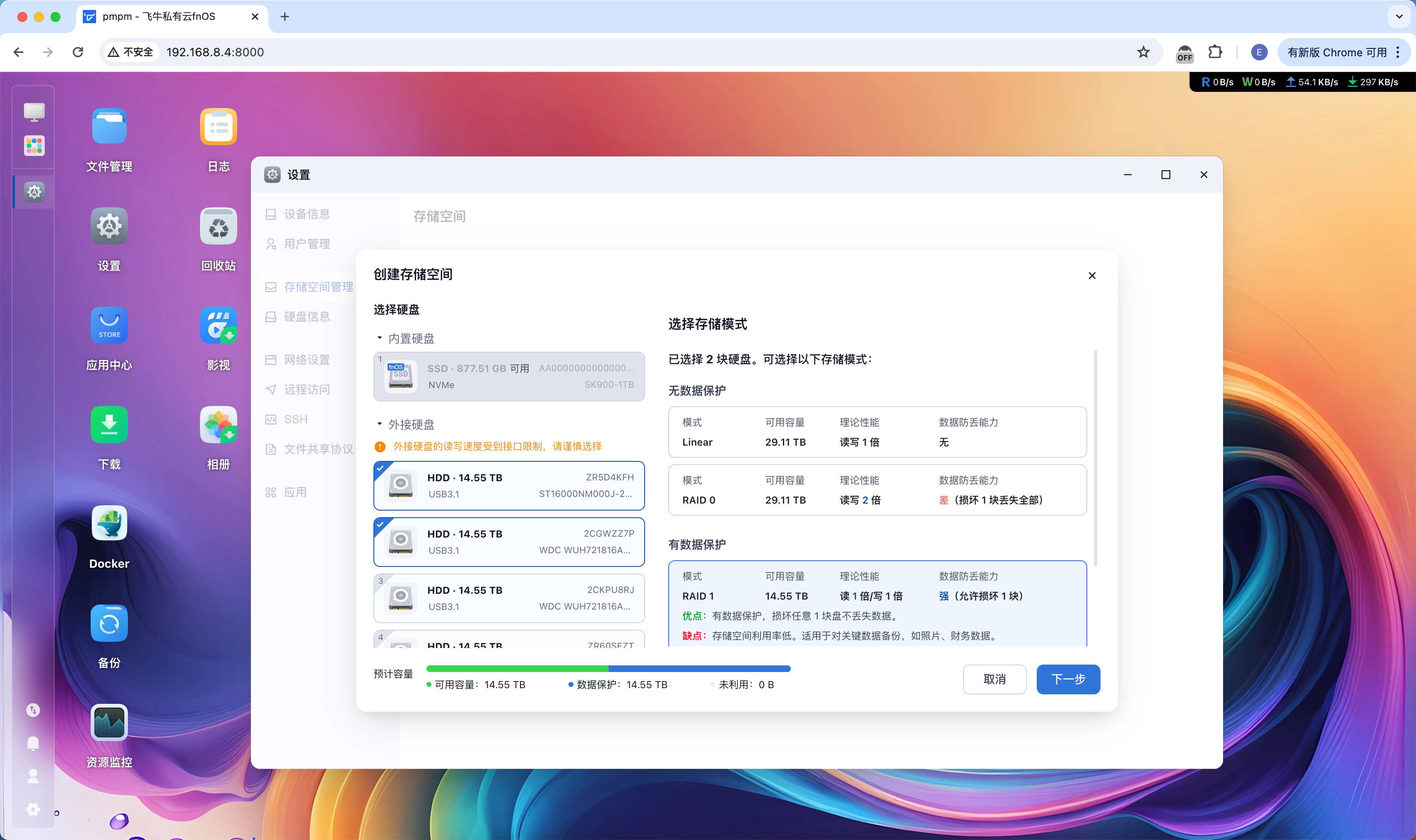
根据所选的硬盘个数,右侧将动态显示可供选择的存储模式。选择存储模式后,可以在弹窗底部确认存储空间的预计容量情况。确认无误后,点击 下一步。
3. 设置谁能使用此存储空间
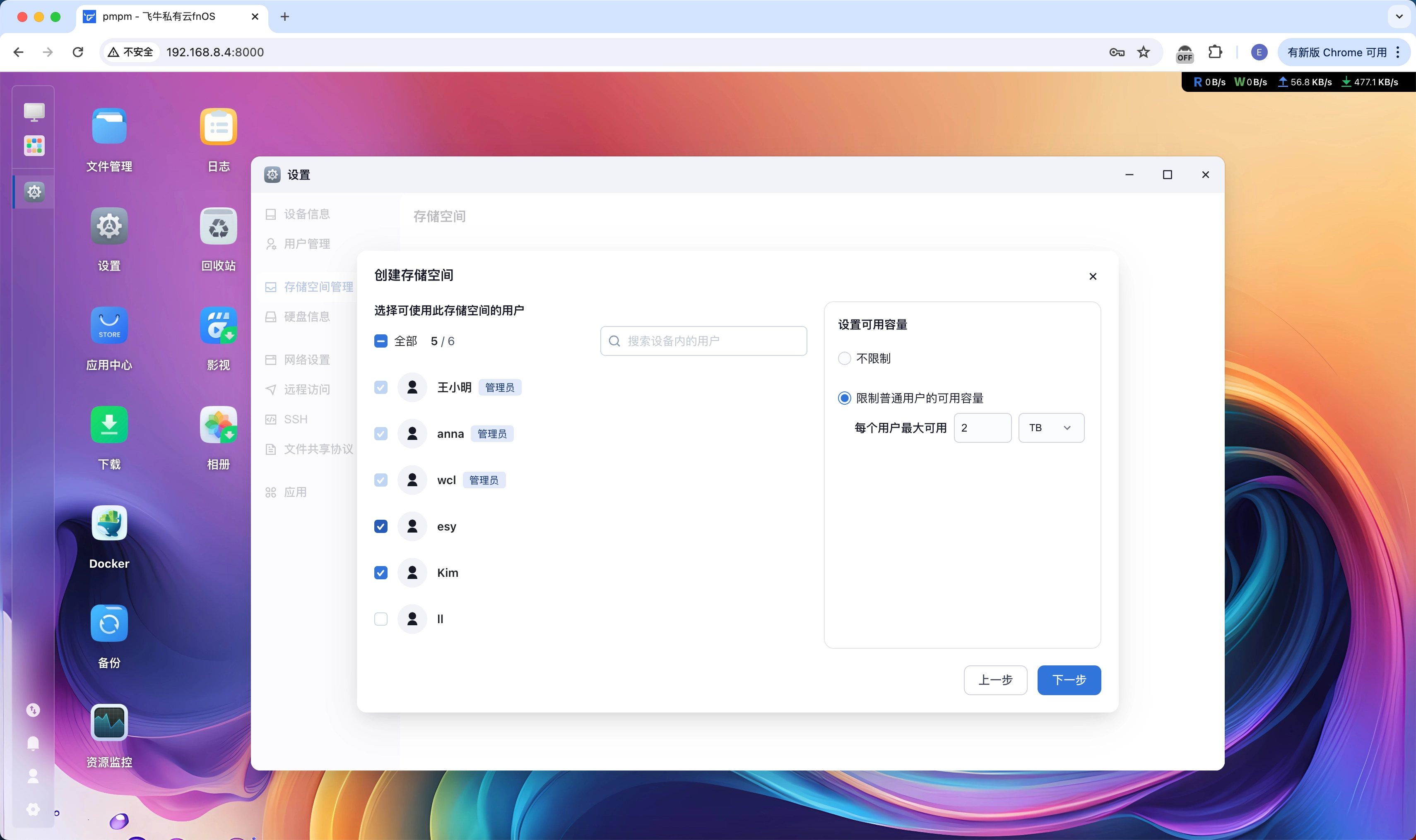
对于管理员用户,均有权限使用所有存储空间。配额上,每个管理员对此存储空间的容量默认不设置上限。如需限制,可前往 用户管理 > 要设置的用户 > 存储空间 > 编辑 中设置。
对于普通用户,可选择允许哪些普通用户可使用此存储空间,可选设置每个用户的可用容量上限。设置后如需修改,可前往 用户管理 > 要设置的用户 > 存储空间 > 编辑 中设置。
确认无误后,点击 下一步。
4. 确认信息
可选填写存储空间描述,作为对各存储空间用途的备注。确认后点击 下一步。
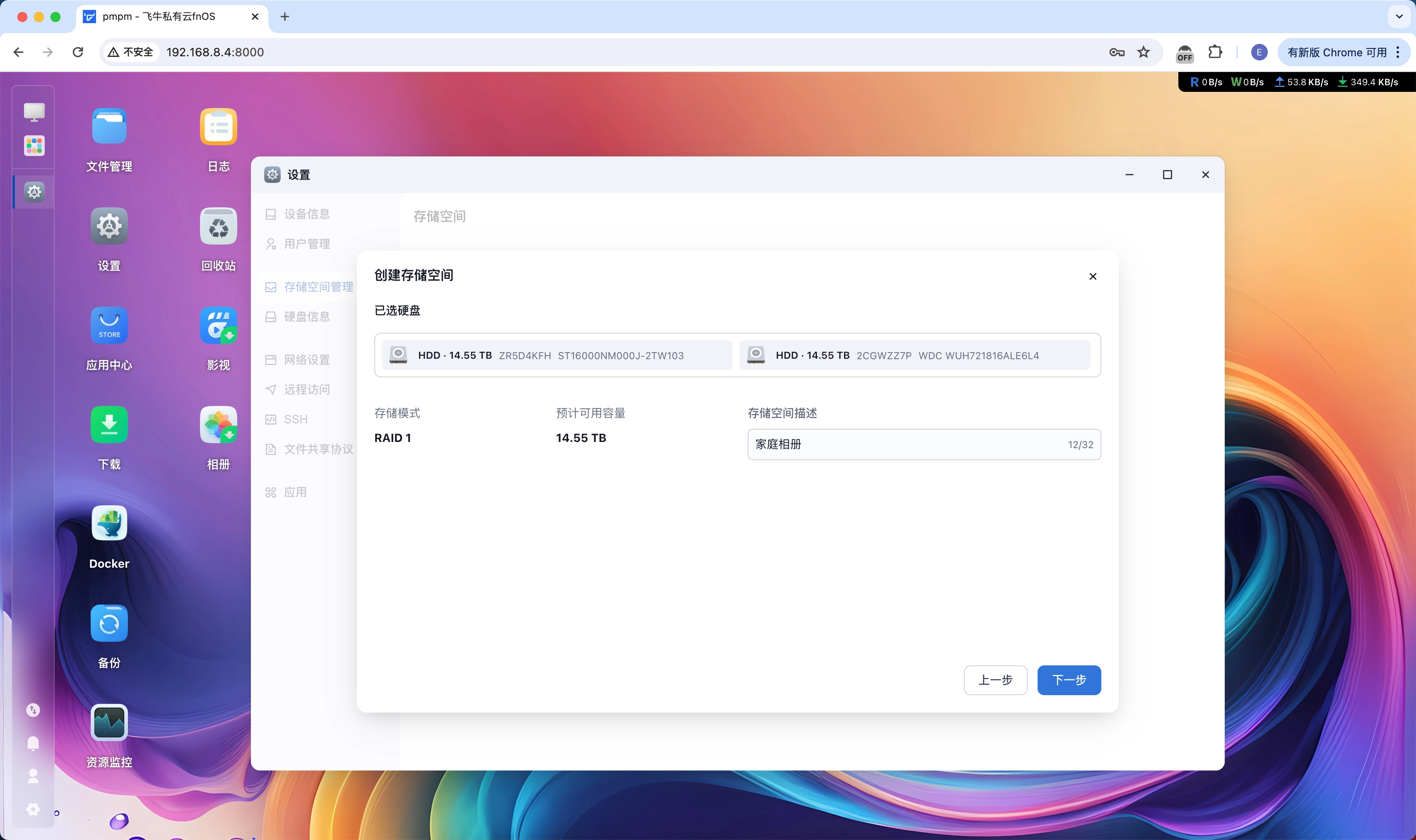
5. 确认格式化
用于组存储空间的硬盘将被格式化,所有数据将被删除。请输入“确认格式化” 和管理员密码进行最终确认。
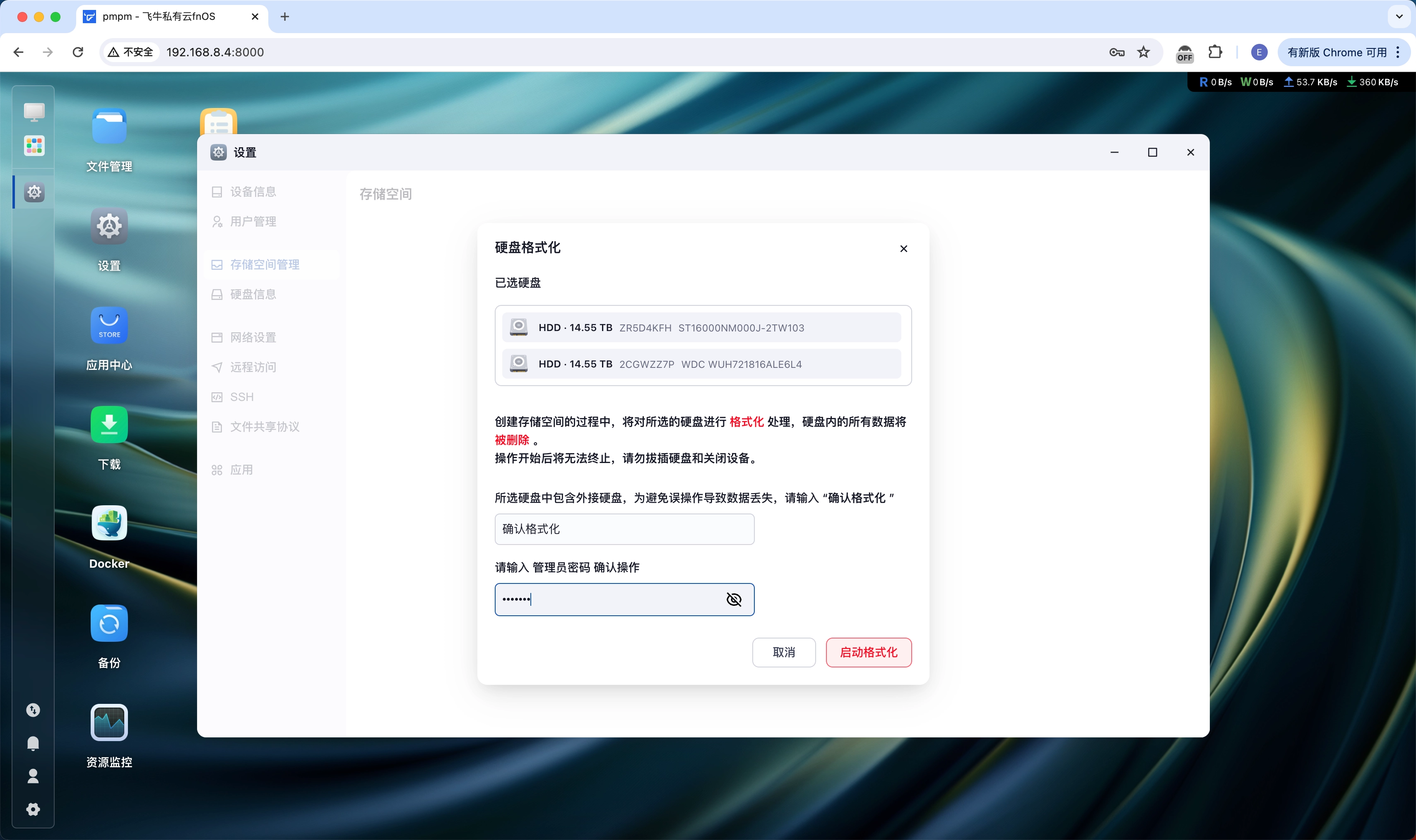
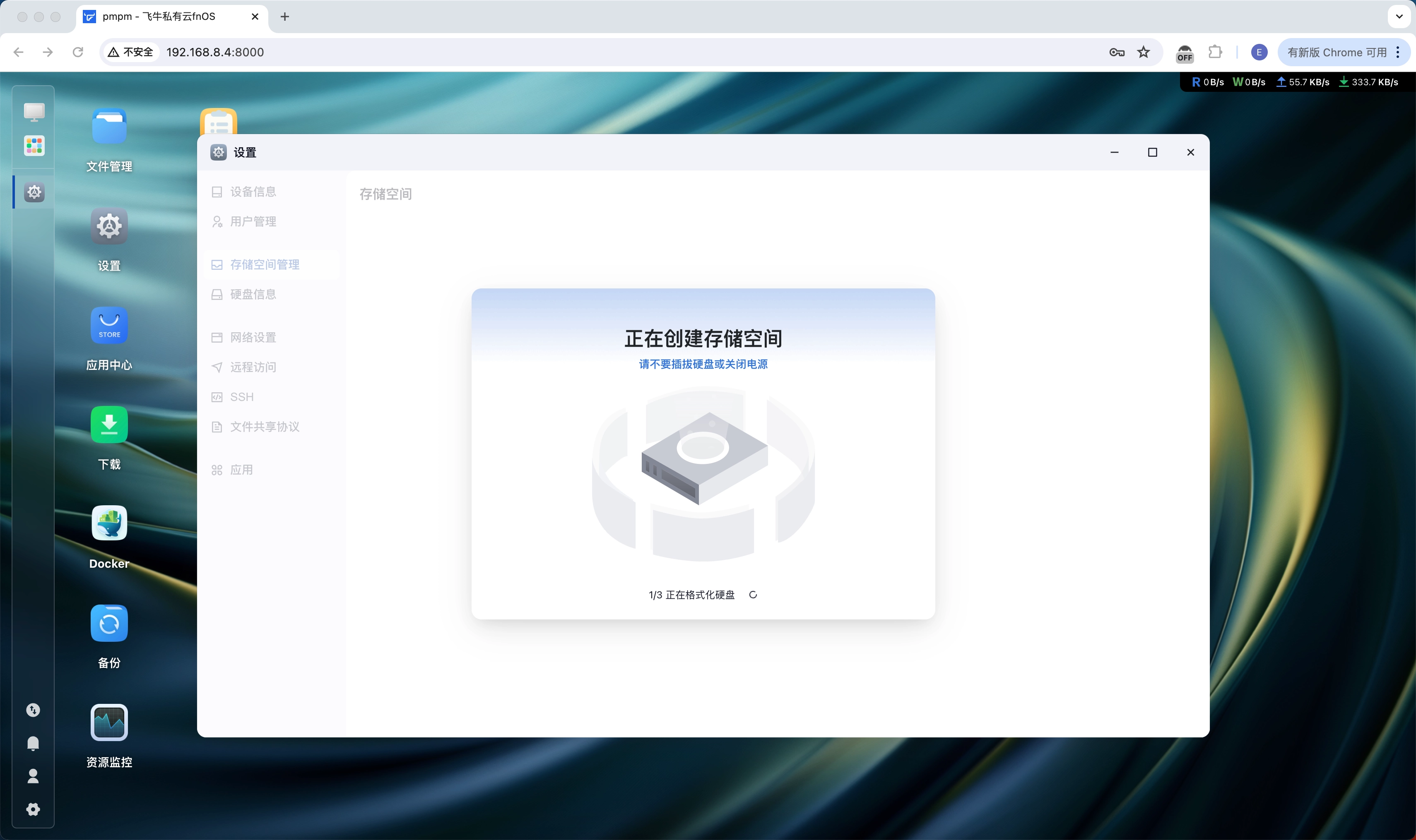
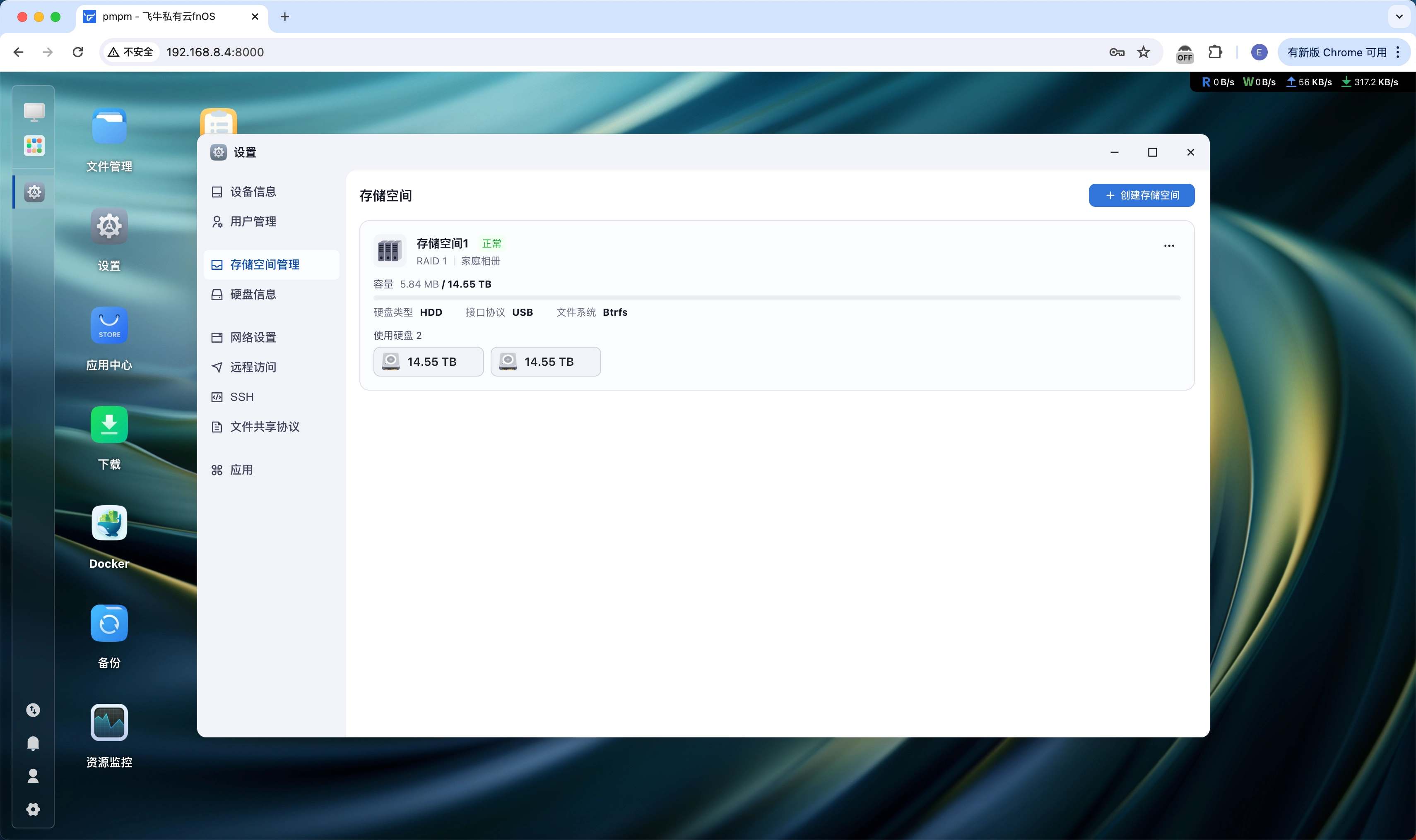
6. 创建成功
若有错误或已失效,请联系客服QQ303720187或在下方
留言。
留言。
© 版权声明
THE END
![[老端]898魔域引擎架设保姆级文字,图片,视频教程-诺言资源网-官方网站](https://440my.com/wp-content/uploads/2025/07/20250910144002558-bb189280-2997-47d9-946b-7cd6940a397b.webp)


![[老端]1:100万,五虎多幻兽蜘蛛副本[版本号70001]-诺言资源网-官方网站](https://440my.com/wp-content/uploads/2025/06/20250618003821363-7c62d34f-e253-43e6-b5de-67ccf714d3e9.webp)
![MySQL 图形化工具navicat8_mysql_cs的安装,好用的数据库管理软件[带注册码]-诺言资源网-官方网站](https://exp-picture.cdn.bcebos.com/332d496699cf0253e731cc366b36e29146e85fea.jpg?x-bce-process=image%2Fresize%2Cm_lfit%2Cw_500%2Climit_1%2Fformat%2Cf_auto%2Fquality%2Cq_80)

![WinRAR5.80注册安装版[无广告]-诺言资源网-官方网站](https://440my.com/wp-content/uploads/2025/06/20250605233102460-0ebcc7d284392fb.webp)


 提供安全防护和加速服务
暂无评论内容