


AI摘要
诺言网络资源
详情
评论
问答
如何下载资源?
是否需要充值才能下载?
下载的资源是否有版权?
win10系统开机启动项怎么设置?很多win10用户在开机的时候发现开机速度变得很慢,这是因为开机启动项过多,影响电脑的开机速度,我们可以通过禁用或者删除掉某些开机启动项来提高电脑的开机速度,下面小编就为大家介绍win10系统开机启动项设置方法。
添加开机启动项:
1、按下【win+R】组合键打开运行窗口,输入:%USERproFILE%\AppData\Roaming\Microsoft\windows\start Menu\programs\Startup 点击确定,如图: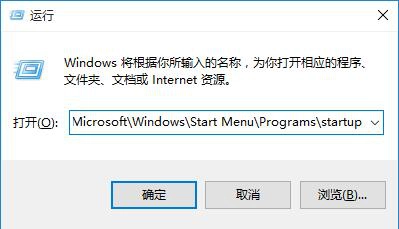 2、将需要开机自动运行的任意东西,程序、文件夹都可以,复制到该文件夹中即可实现开机自动运行。如图: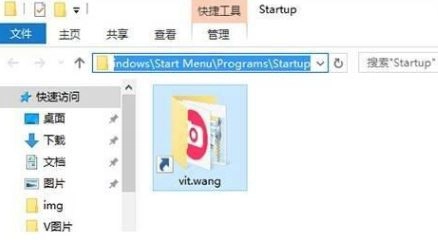
删除开机启动项:
1、右键点击任务栏,然后启动任务管理器;如图: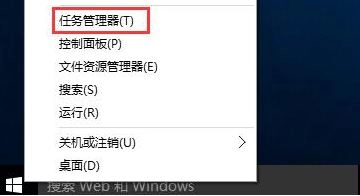 2、切换到【启动】选卡;如图:
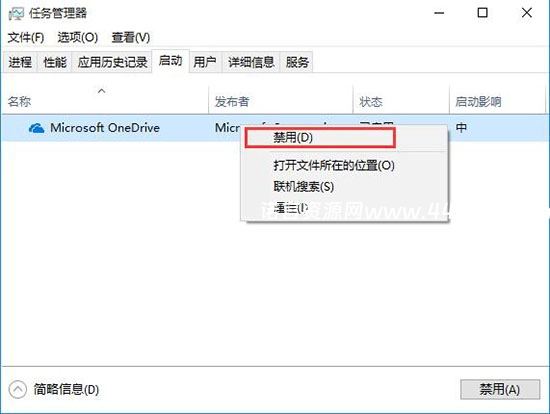
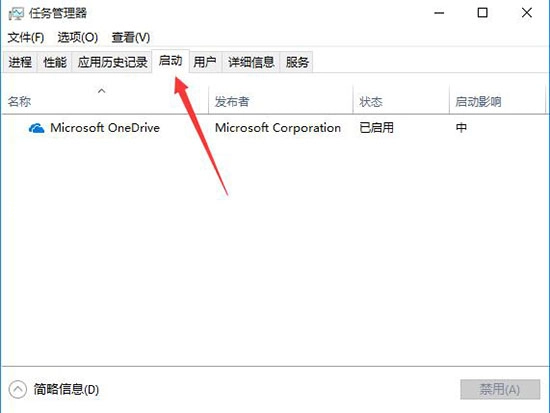 3、在下面将不需要开机启动的程序上单击右键,选择【禁用】即可。如图:
 关于win10系统开机启动项的设置方法就为大家介绍到这里了,用户可以通过小编介绍的开机启动项设置方法来提高电脑开机速度。
若有错误或已失效,请联系客服QQ303720187或在下方
留言。
留言。
© 版权声明
THE END
![[老端]898魔域引擎架设保姆级文字,图片,视频教程-诺言资源网-官方网站](https://440my.com/wp-content/uploads/2025/07/20250910144002558-bb189280-2997-47d9-946b-7cd6940a397b.webp)



![[老端]1:100万,五虎多幻兽蜘蛛副本[版本号70001]-诺言资源网-官方网站](https://440my.com/wp-content/uploads/2025/06/20250618003821363-7c62d34f-e253-43e6-b5de-67ccf714d3e9.webp)

![MySQL 图形化工具navicat8_mysql_cs的安装,好用的数据库管理软件[带注册码]-诺言资源网-官方网站](https://exp-picture.cdn.bcebos.com/332d496699cf0253e731cc366b36e29146e85fea.jpg?x-bce-process=image%2Fresize%2Cm_lfit%2Cw_500%2Climit_1%2Fformat%2Cf_auto%2Fquality%2Cq_80)




 提供安全防护和加速服务
暂无评论内容